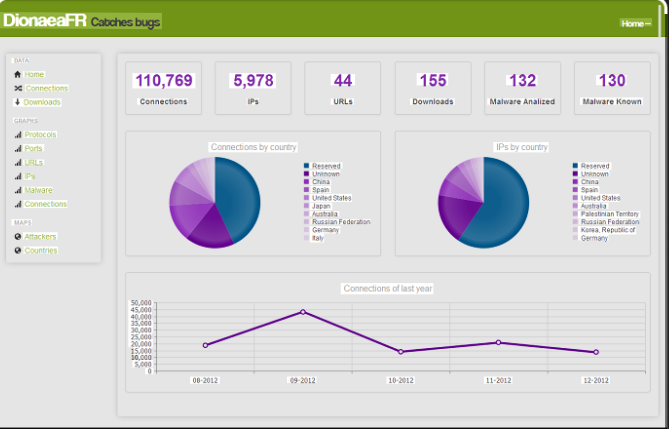
Manual de instalación de DionaeaFR
Cómo preparar Debian en VirtualBox e instalar T-Pot paso a paso
Esta página resume el proceso completo: creación de la máquina virtual, instalación de Debian, preparación de red, despliegue de T-Pot y comprobaciones finales para acceder a la WebUI y a los servicios.
Qué se hizo en el proceso completo
El flujo general fue sencillo en concepto, pero con varios puntos clave: crear la máquina virtual, instalar Debian, dejar la red funcionando correctamente, ejecutar la instalación oficial de T-Pot, reiniciar y comprobar que los contenedores y accesos web quedaban operativos.
Objetivo principal
- Disponer de un laboratorio funcional de honeypots.
- Montarlo sobre Debian dentro de VirtualBox.
- Acceder después a la interfaz web de T-Pot.
- Tener además una imagen descargable ya preparada para ahorrar tiempo.
Puntos críticos
- Asignar suficiente RAM, CPU y disco a la VM.
- Configurar una red clara y con salida a Internet.
- Evitar configuraciones extrañas con demasiadas NIC.
- Reiniciar al finalizar y verificar Docker, servicios y puertos.
1. Preparación de Debian en VirtualBox
El primer bloque consistió en tener una máquina virtual estable. La idea fue partir de una base limpia, ya fuera creando la VM desde cero con una ISO de Debian o importando una imagen si ya estaba preparada.
Crear o importar la máquina virtual
Se configuró la VM en VirtualBox asignando CPU, memoria RAM y almacenamiento suficientes para que Debian y luego T-Pot pudieran funcionar sin cuellos de botella innecesarios.
- Crear una VM nueva si partes de una ISO.
- Importar una OVA si ya dispones de una imagen preparada.
- Reservar suficiente espacio para Docker, logs y contenedores.
Instalar Debian en la máquina virtual
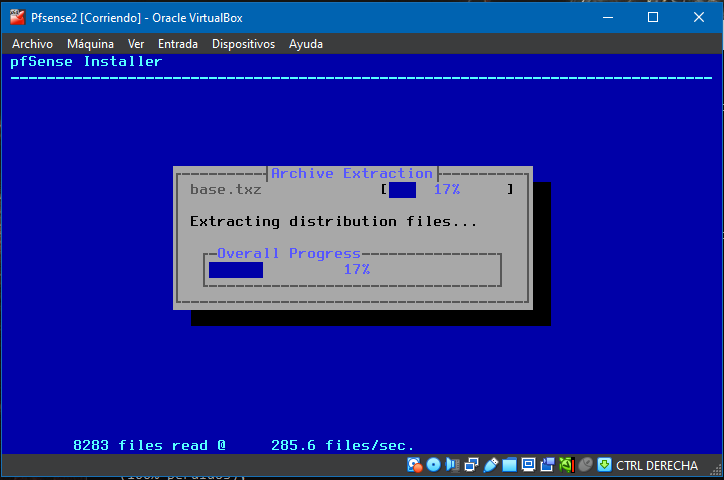
Se siguió el instalador de Debian: idioma, teclado, particionado, usuarios, red y mirror de paquetes. La parte de red era fundamental porque más adelante T-Pot iba a descargar componentes y contenedores.
Dejar Debian limpio y funcional
Una vez instalado, se revisó que arrancara correctamente, que el sistema tuviera conectividad y que pudiera actualizarse sin errores. El objetivo era una base sólida antes de montar T-Pot encima.
2. Instalación de T-Pot en Debian
Con Debian listo, se pasó a instalar T-Pot. Aquí lo más importante fue que la máquina tuviera salida real a Internet, recursos suficientes y una configuración simple de red para evitar problemas con interfaces y tráfico.
Comprobar Internet y repositorios
Antes de lanzar T-Pot, había que asegurarse de que Debian resolvía nombres, tenía acceso a los mirrors y podía instalar paquetes. Si esto fallaba, luego fallaban también las descargas de Docker o del propio entorno.
Instalar curl y lanzar el instalador oficial
Tras preparar el sistema, se ejecutó el despliegue de T-Pot siguiendo el método oficial. El script prepara el entorno, configura los servicios y deja la base lista para el reinicio final.
Seguir el asistente y vigilar errores
Durante la instalación había que leer bien los mensajes: conflictos de puertos, falta de memoria, problemas de red, bloqueos por firewall o fallos de descarga de imágenes. Todo eso condiciona que T-Pot quede estable después.
Reiniciar Debian para activar el entorno
Al finalizar, el reinicio era necesario para que el sistema subiera con T-Pot en su estado normal de trabajo, con servicios, contenedores y accesos listos para verificación.
3. Verificación y acceso a T-Pot
Tras el reinicio, la comprobación no consistía solo en “arranca Debian”, sino en asegurarse de que T-Pot realmente estaba vivo, que Docker levantaba los servicios y que la interfaz web respondía en su puerto correspondiente.
Comandos útiles de revisión
Accesos habituales
Si los contenedores reinician o la plataforma responde mal, una de las causas más frecuentes es la falta de RAM, CPU o espacio en disco dentro de VirtualBox.
Sin salida real a Internet, T-Pot no puede completar bien su instalación ni descargar componentes. Conviene simplificar la red y validar DNS, gateway y conectividad saliente.
Si no quieres repetir todo el proceso desde cero, recuerda otra vez el punto principal de esta página: puedes descargar la imagen ya preparada de T-Pot en Debian desde el enlace facilitado.
Recalcar esto es clave: la imagen ya instalada está disponible para descarga
En un blog técnico, este aviso debe verse rápido y sin ambigüedades: además de explicar la instalación, esta publicación ofrece acceso a la imagen de T-Pot instalada en Debian, lista para descargar y reutilizar.
Resumen del flujo completo
El proceso seguido fue: crear la VM en VirtualBox, instalar Debian, dejar la red operativa, ejecutar la instalación oficial de T-Pot, reiniciar, comprobar contenedores y acceder a la WebUI. Como valor añadido, también queda disponible la descarga directa de la imagen ya instalada.
Preguntas frecuentes
Este bloque ayuda a resolver las dudas típicas cuando se trabaja con Debian, VirtualBox, Docker y T-Pot.
¿Por qué algunos contenedores se reinician solos?
Normalmente por falta de recursos, errores de red, puertos en conflicto o problemas internos al descargar o montar servicios.
¿Qué conviene revisar si no carga la WebUI?
Conviene revisar IP, puerto, firewall, servicio T-Pot, estado de Docker y si la VM realmente tiene la interfaz correcta funcionando.
¿Cuál es la forma más rápida de empezar?
La más rápida es usar la imagen ya preparada y descargarla directamente desde el enlace público proporcionado en esta misma página.





Publicar comentario