pfSense, configuración de red, manual y la VM de pfSense
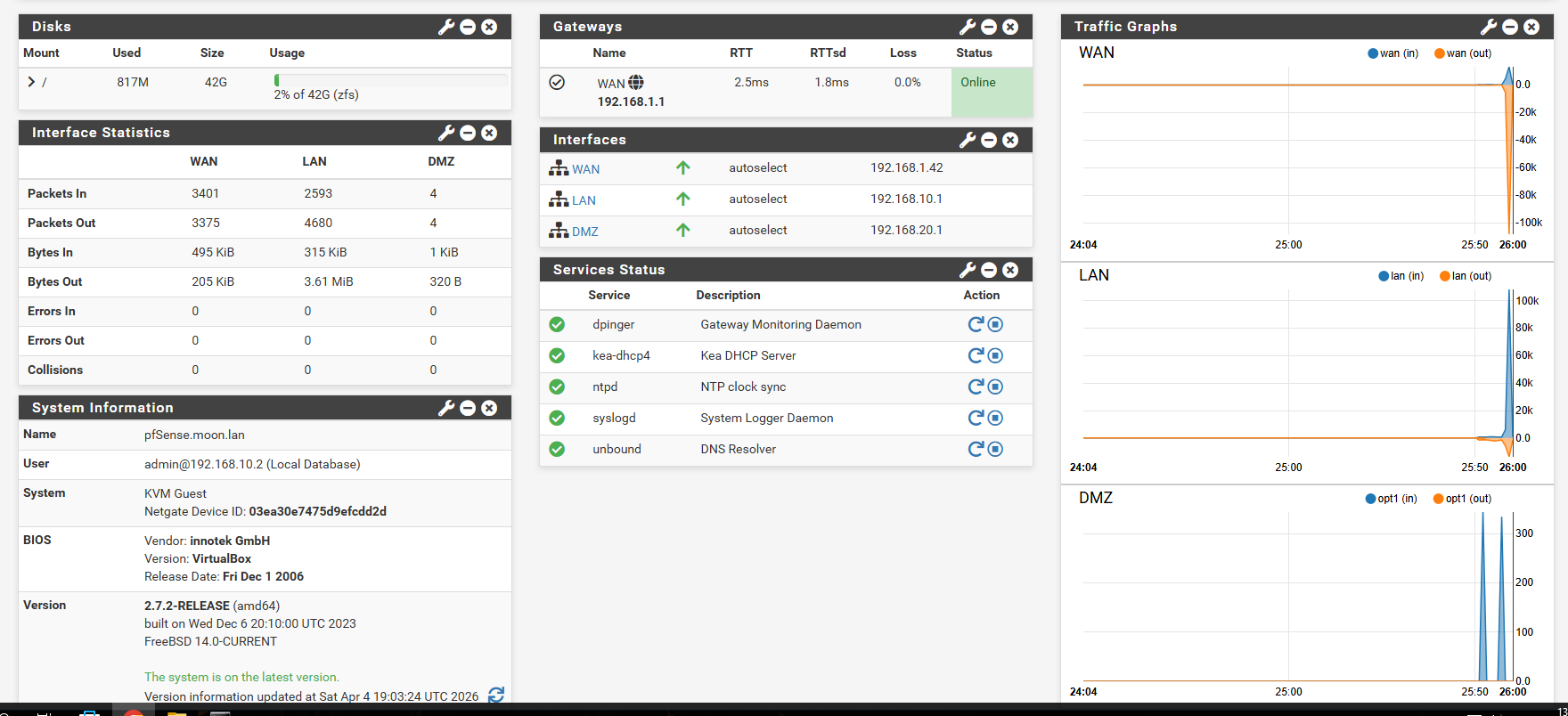
pfSense: qué es, cómo protege la red y cómo instalarlo correctamente
Esta página explica de forma clara qué es pfSense, cómo se utiliza como firewall y router, cómo ayuda a proteger al usuario y qué pasos seguir para instalarlo en hardware real o en una máquina virtual.
La zona de descargas se ha dejado al final de la página para que primero se vea la explicación y después los enlaces de descarga.
Qué es pfSense
pfSense es una plataforma orientada a funcionar como firewall y router con interfaz de administración web. Se usa para controlar el tráfico de red, segmentar conexiones y centralizar servicios clave.
De qué se trata
Su función principal es colocar una barrera entre Internet y la red local para decidir qué tráfico entra, cuál sale y qué reglas se aplican a cada segmento o dispositivo.
Por qué interesa
Permite crear un entorno de seguridad de red flexible, tanto en una instalación real como en una máquina virtual preparada para laboratorio y aprendizaje.
Cómo protege al usuario
- Filtra conexiones entrantes y salientes mediante reglas definidas por el administrador.
- Reduce la exposición de la red interna frente a accesos no autorizados.
- Permite segmentar redes LAN, VLAN o laboratorios virtuales.
- Puede centralizar resolución DNS, DHCP, NAT y servicios VPN.
- Facilita el control y la visibilidad del tráfico desde un único punto.
Ventajas de uso
En laboratorio ayuda a practicar con interfaces WAN y LAN, DNS, reglas y topologías virtuales. En un entorno real ayuda a endurecer el perímetro de red y a organizar mejor el tráfico.
Guía resumida de instalación de pfSense
La instalación empieza por elegir el entorno correcto: hardware real, laboratorio virtual o máquina virtual ya preparada. Después se asignan las interfaces de red y se configura la parte WAN y LAN.
Elegir el tipo de despliegue
Decide si vas a instalar pfSense en un equipo real, en VirtualBox o en otra plataforma de virtualización.
Preparar las interfaces
Define una interfaz WAN para la salida a Internet y una interfaz LAN para la red interna o de laboratorio.
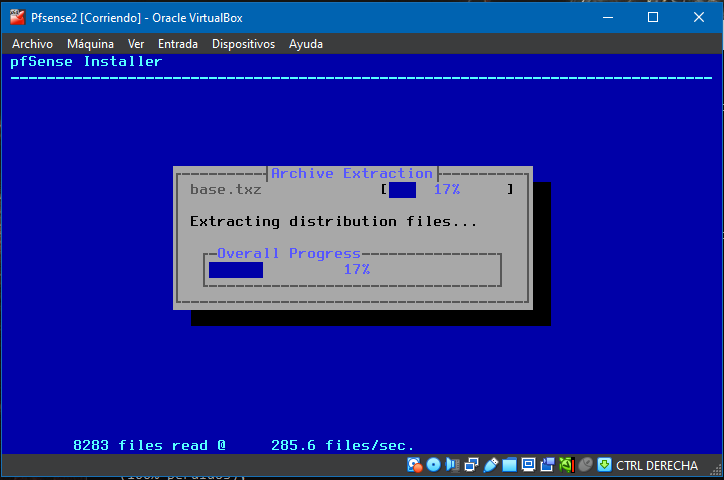
Instalar y arrancar
Inicia con la imagen elegida, completa la instalación, asigna interfaces y accede después a la interfaz web de administración.
Configurar la base
Comprueba que la WAN tenga salida, ajusta la LAN, revisa el acceso web y deja lista la configuración inicial antes de añadir reglas avanzadas.
Configurar correctamente el gateway
Este punto es crítico: la interfaz WAN debe tener bien definido su gateway para que pfSense sepa por dónde sacar el tráfico hacia Internet. Aunque la WAN tenga IP, si el gateway no está bien puesto o no queda como puerta de enlace activa, no habrá navegación exterior.
Configuración del gateway: la clave para tener Internet
Uno de los puntos más importantes de toda la configuración es el gateway. En pfSense, la WAN puede recibir dirección IP y aun así no tener salida real si no está bien definida la puerta de enlace hacia el router superior o hacia la red que da acceso a Internet.
Revisar la WAN
Confirma que la interfaz WAN tenga IP válida y que esté conectada al adaptador o red correcta.
Verificar la puerta de enlace
Comprueba que el gateway de la WAN apunte al router o dispositivo superior que da salida a Internet.
Dejarlo como salida activa
pfSense debe tener ese gateway disponible y operativo para usarlo como ruta de salida por defecto.
Descargas de pfSense al final de la página
Aquí se han concentrado todos los enlaces de descarga para que queden siempre al final: primero la descarga del instalador desde el mirror oficial y después el enlace directo a la ISO 10C para la instalación.
Mirror de descarga
Acceso directo al índice de archivos para descargar versiones de pfSense en distintos formatos.
Abrir mirror de pfSenseDescarga de instalación
Enlace visible para bajar la imagen de instalación y preparar USB, ISO o entorno virtual.
Ir a la descargaISO 10C para instalación
Enlace directo al archivo ISO 10C para instalar pfSense en tu equipo o en tu entorno virtual.
Descargar ISO 10C





Publicar comentario